아이폰의 고화질 카메라로 소중한 일상과 가족사진, 4K 동영상을 촬영하다 보면 스마트폰 내부 저장 공간이 빠르게 소진됩니다. 기기 용량을 확보하기 위해 정품 USB 케이블을 윈도우(Windows) 데스크톱이나 노트북에 연결하고 사진 폴더(DCIM)를 통째로 컴퓨터 하드디스크로 복사하려는 순간, 절망적인 오류 메시지를 마주하게 됩니다.
수백 장의 사진이 잘 복사되다가 중간에 멈추면서 "시스템에 부착된 장치가 작동하지 않습니다", 또는 "장치에 연결할 수 없습니다"라는 에러 창이 뜨며 전송 작업이 강제 중단되는 현상입니다. 다시 연결해도 같은 구간에서 끊어지면 사용자는 케이블 불량이나 단자 고장을 의심하게 됩니다.
하지만 이 오류는 하드웨어 결함이 아니라, 애플(Apple)의 독자적 고효율 이미지 규격(HEIC)과 윈도우 운영체제 간의 실시간 파일 변환 충돌 때문에 발생합니다. 설정 하나만 변경하면 대용량 사진 수천 장도 끊김 없이 한 번에 PC로 전송할 수 있습니다. 그 구체적인 해결 수칙을 상세히 정리해 드립니다.
1. 전송 끊김의 주범: 아이폰의 '자동 포맷 변환' 기능 해제
이 오류의 90% 이상은 아이폰이 컴퓨터로 사진을 보낼 때 알아서 호환용(JPG)으로 변환하려다 과부하가 걸려 발생합니다.
- 발생 기전: 아이폰은 저장 공간을 아끼기 위해 사진을 'HEIC(고효율 압축)' 포맷으로 저장합니다. 윈도우 PC에 케이블을 꽂으면 아이폰 내부 프로세서가 윈도우 호환성을 위해 실시간으로 JPG로 변환하면서 파일을 밀어내는데, 파일 개수가 수백 장을 넘어가면 아이폰 메모리가 과열되어 연결 신호를 스스로 끊어버립니다.
- 단 10초 만에 끝내는 해결 설정 (필수 ⭐):
- 아이폰의 [설정] 앱을 실행합니다.
- 스크롤을 내려 [사진] 메뉴로 들어갑니다.
- 화면 맨 밑바닥까지 내려가면 'MAC 또는 PC로 전송' 항목이 보입니다.
- 기본 설정된 '자동'을 해제하고, [원본 유지]에 체크합니다.
- 이제 아이폰은 실시간 변환 과부하 없이, 원본 파일 그대로 초고속 다이렉트 전송을 진행하므로 멈춤 현상이 거짓말처럼 완전히 사라집니다.
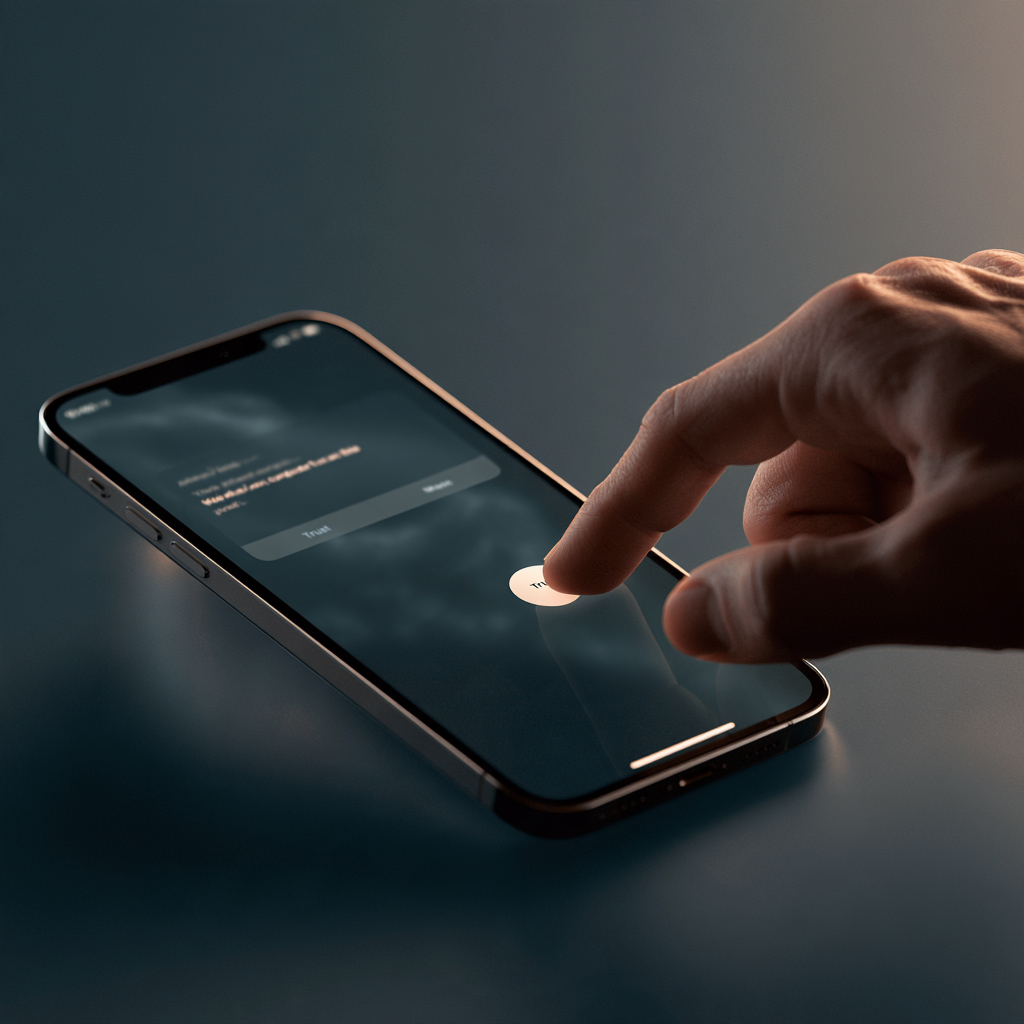
2. '이 컴퓨터를 신뢰하겠습니까?' 권한 초기화 오류
케이블을 꽂았는데 컴퓨터 탐색기에 아이폰 드라이브(Apple iPhone) 아이콘 자체가 나타나지 않거나 폴더가 비어 있는 경우입니다.
- 원인: 아이폰 보안 체계상 PC에 최초 연결 시 잠금을 풀고 데이터 접근을 허용해야 합니다. 이때 무심코 '신뢰하지 않음'을 눌렀거나 화면이 꺼진 상태로 연결하면 장치 인식이 원천 차단됩니다.
- 해결법:
- 케이블을 분리했다가 다시 꽂습니다.
- 아이폰 화면 잠금을 해제한 상태에서 잠시 대기합니다.
- 화면에 나타나는 [이 컴퓨터를 신뢰하겠습니까?] 알림 창에서 반드시 [신뢰]를 터치하고, 스마트폰 잠금 비밀번호 6자리를 입력합니다.
- 내 PC 탐색기에 'Apple iPhone > Internal Storage > DCIM' 폴더가 정상적으로 열립니다.
[사진 3 삽입 구간 - 메인보드 직결 포트 설명 전]
미드저니 프롬프트 3: /imagine prompt: A stylish black desktop PC computer back panel showing direct motherboard USB-C ports with a cable plugged in, subtle blue LED lighting, clean realistic photography, 8k --ar 16:9 Alt 태그: 전력 부족 방지를 위해 데스크톱 본체 뒷면 메인보드 직결 포트에 케이블 연결
3. 전력 부족 및 케이블 데이터 대역폭 한계
설정을 맞췄음에도 간헐적 튕김이 발생한다면 하드웨어적 전송 대역폭 부족이 원인입니다.
- 다이소 저가 충전 전용 케이블 금지: 시중의 일부 저가 케이블은 전력 공급선만 있고 데이터 전송선(Data pin)이 생략되어 있거나 차폐가 약해 전송 중 데이터 유실이 발생합니다. 애플 정품 케이블이나 MFi 인증을 받은 데이터 통신 지원 케이블을 사용해야 합니다.
- 데스크톱 전면 USB 허브 피하기: 데스크톱 PC 전면부 USB 단자나 다분할 무전원 USB 허브는 전파 간섭과 전압 강하가 심합니다. 반드시 컴퓨터 본체 뒷면에 있는 '메인보드 직결 USB 포트'에 케이블을 직접 꽂아야 안정적인 대용량 전류와 데이터 전송 속도가 보장됩니다.

4. 원본 전송 후 PC에서 HEIC 사진이 안 열릴 때 대처법
1번 팁대로 '원본 유지'로 전송하면 파일 확장자가 .HEIC로 복사되어 윈도우 기본 사진 뷰어에서 열리지 않을 수 있습니다.
- 해결 방법:
- 윈도우 [Microsoft Store] 앱을 실행합니다.
- 검색창에 'HEIF 이미지 확장'을 검색하여 무료 설치합니다.
- 또는 네이버/구글에서 무료 이미지 뷰어인 '꿀뷰(Honeyview)' 프로그램을 설치하시면 윈도우 환경에서도 변환 작업 없이 HEIC 고화질 사진을 초고속으로 자유롭게 감상하고 인쇄할 수 있습니다.
5. 자주 묻는 질문 (FAQ)
Q1. 수천 장의 사진을 한 번에 옮기면 왜 계속 멈출까요?
윈도우 탐색기는 파일 복사 시 임시 버퍼 메모리를 사용합니다. 5,000장 이상의 사진을 한꺼번에 드래그 앤 드롭하면 버퍼 오버플로우가 발생할 수 있습니다. 월별 폴더 단위나 500장~1,000장 단위로 분할하여 복사하는 것이 가장 안정적입니다.
Q2. 아이튠즈(iTunes) 프로그램을 꼭 설치해야 하나요?
윈도우 환경에서 아이폰 장치 드라이버가 꼬여 인식이 안 될 때는, 애플 공식 홈페이지나 마이크로소프트 스토어에서 최신 'iTunes' 프로그램을 한 번 설치해 주시면 애플 모바일 전용 드라이버가 자동 갱신되어 인식 안정성이 비약적으로 상승합니다.
아이폰 사진 백업 오류는 케이블을 탓하기 전에 아이폰 사진 설정의 '원본 유지' 체크 하나만으로 대부분 완벽히 해결됩니다. 안내해 드린 절차대로 세팅하시어 소중한 추억 사진들을 안전하게 컴퓨터로 백업해 보시기 바랍니다.